SQL Server Always On AG(WSFC)配置指南(4) - 共享文件Witness的准备
分类: SQL Server ◆ 标签: #SQL Server #SQL Server Always on AG ◆ 发布于: 2026-03-16 19:42:15

我们已经完成了很多工作,这包括:
- 安装了
Windows Server - 已经配置了网络,禁止了
IPV6 - 创建了域控和
DNS - 将所有的节点都已经加入了域
- 安装了
SQL Server - 安装了故障转移集群
- 创建和配置了
gMSA账户或者专用域账户 - 为
gMSA账户或者专用域账户分配了必要的权限,包括读写SPN以及节点上的文件权限,同时在每个节点上设置了作为服务登录 - 将已经安装好的
SQL Server服务和SQL Agent服务更改成了使用gMSA服务或者专用域账户运行。
接下来我们开始准备共享文件的Witness。
需要重点提及的是:
- 测试环境使用
Windows Server的hyper-v虚拟机搭建,准备了两台SQL节点,一台域控节点,总共三台虚拟机。这个架构需要使用一个Witness,用于仲裁见证。 - 使用域控虚拟机来安装文件服务, 并创建共享文件夹(
SMB共享) - 如果是在
Azure上,推荐使用Cloud Witness, 如:Azure Storage。
我们登录到域控上后,启动服务器管理器:
选择文件和存储服务 -> 共享,如下图:
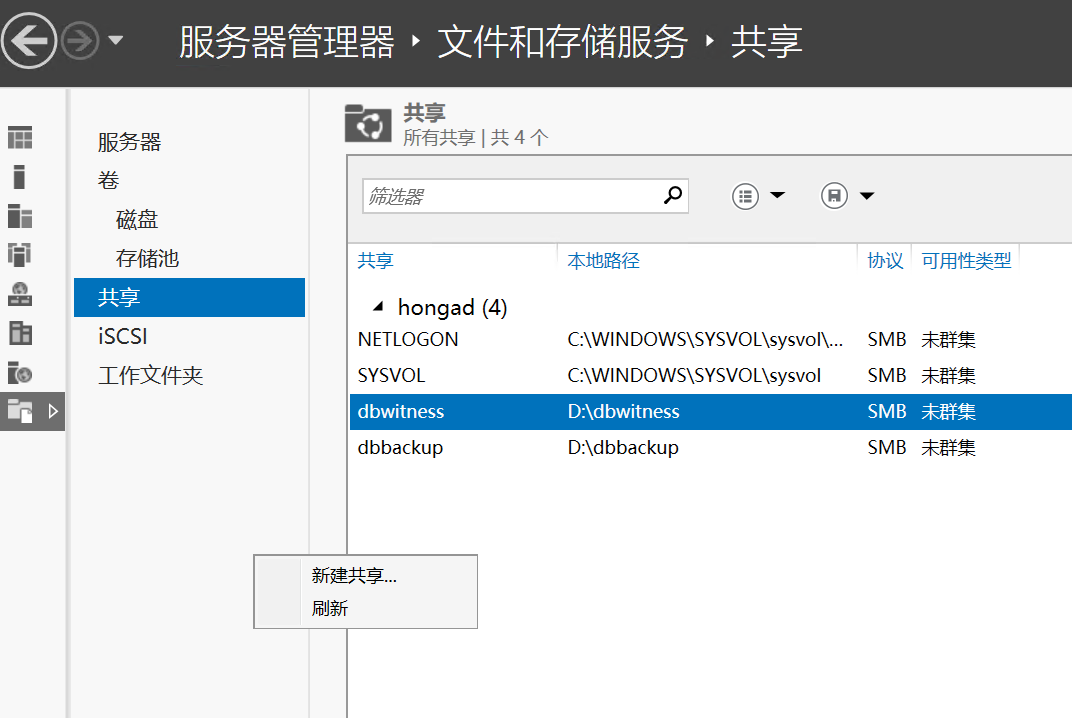
然后选择新建共享。
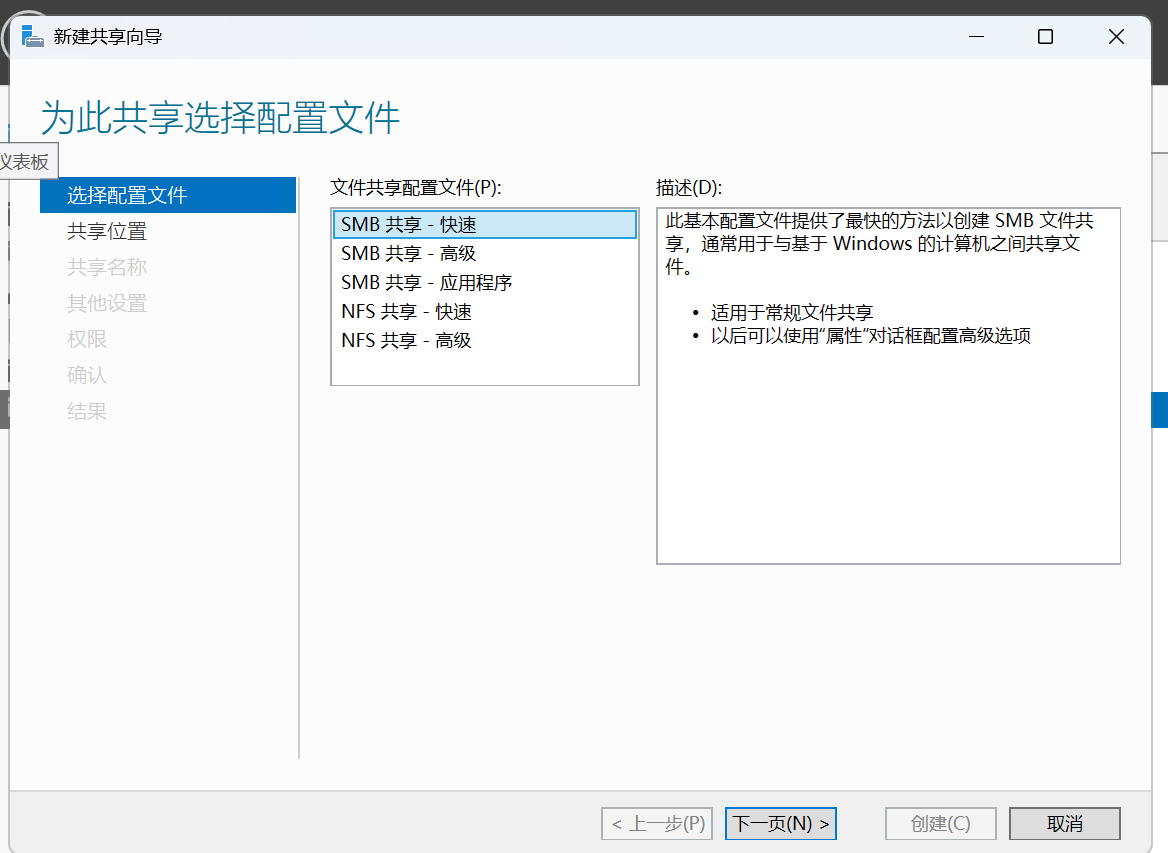
选择SMB共享-快速:
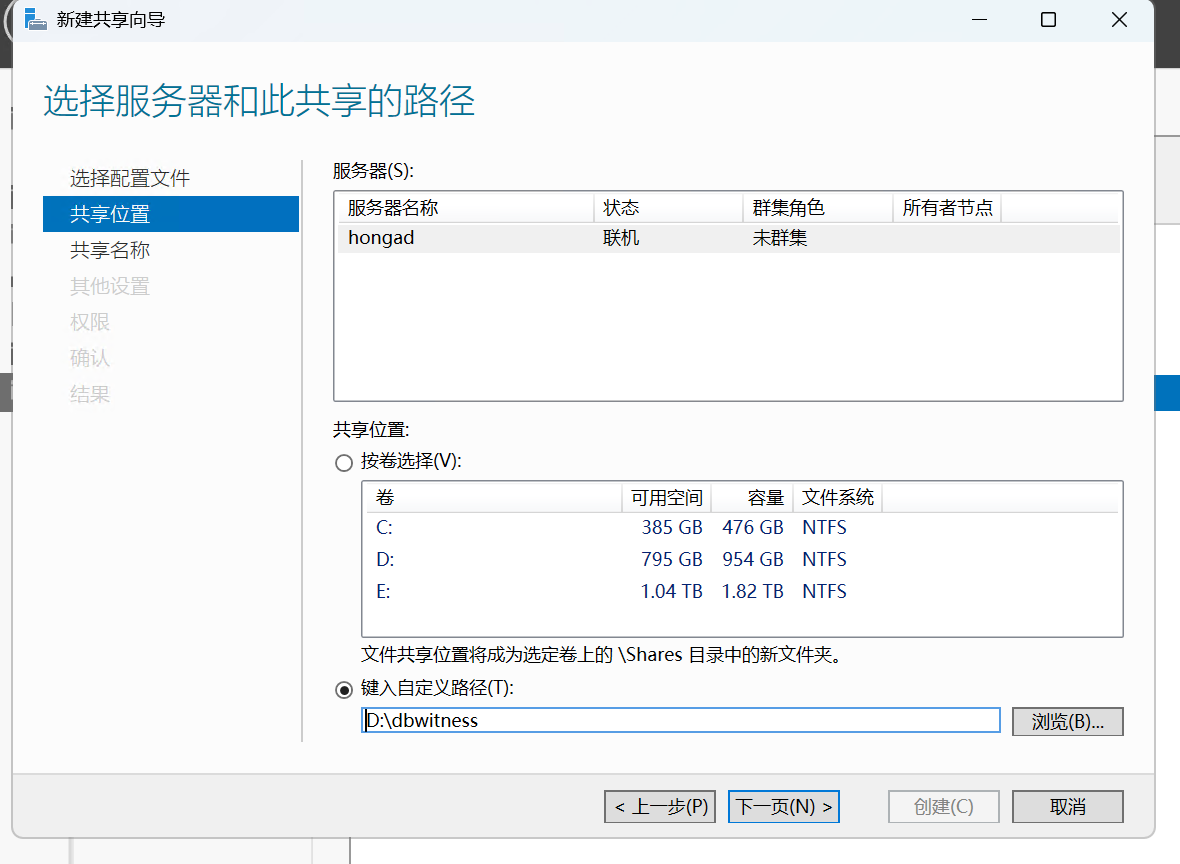
选择自定义路径:
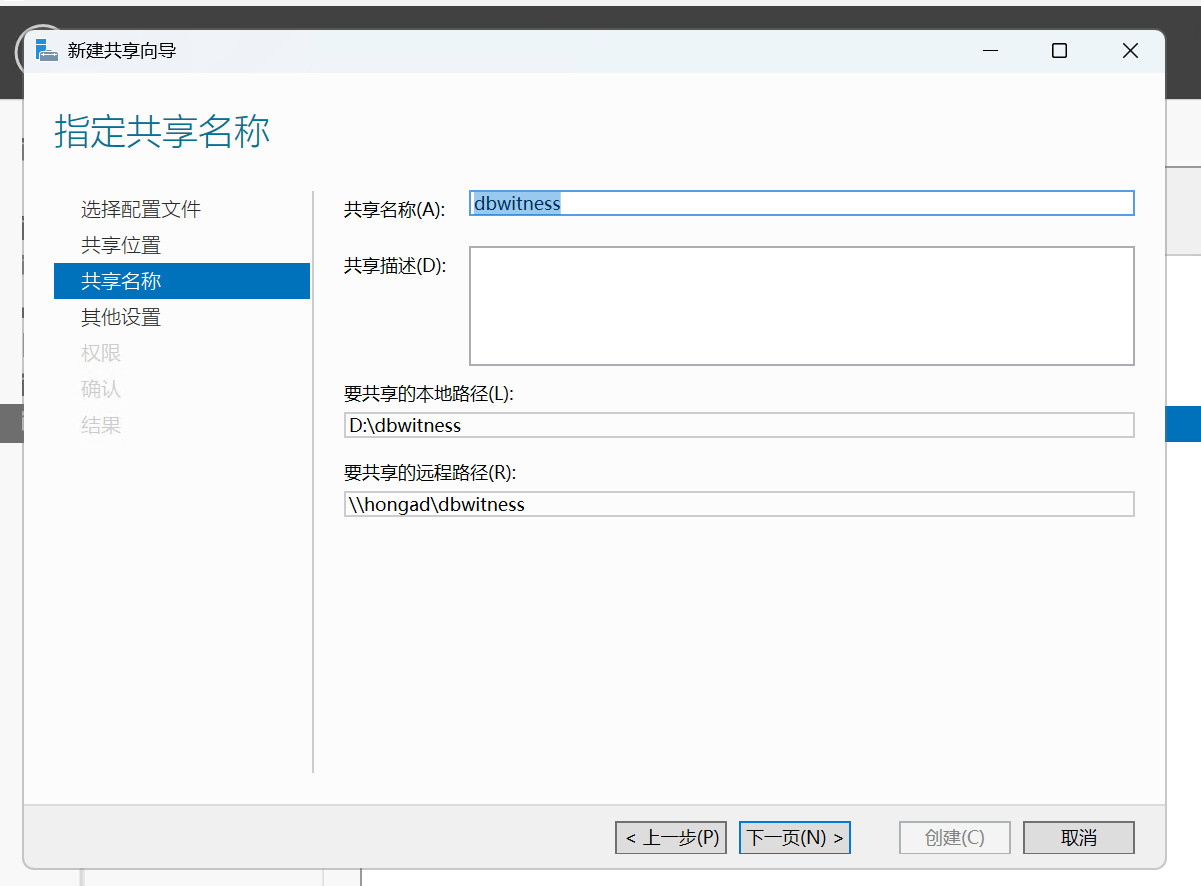
定义共享名称:
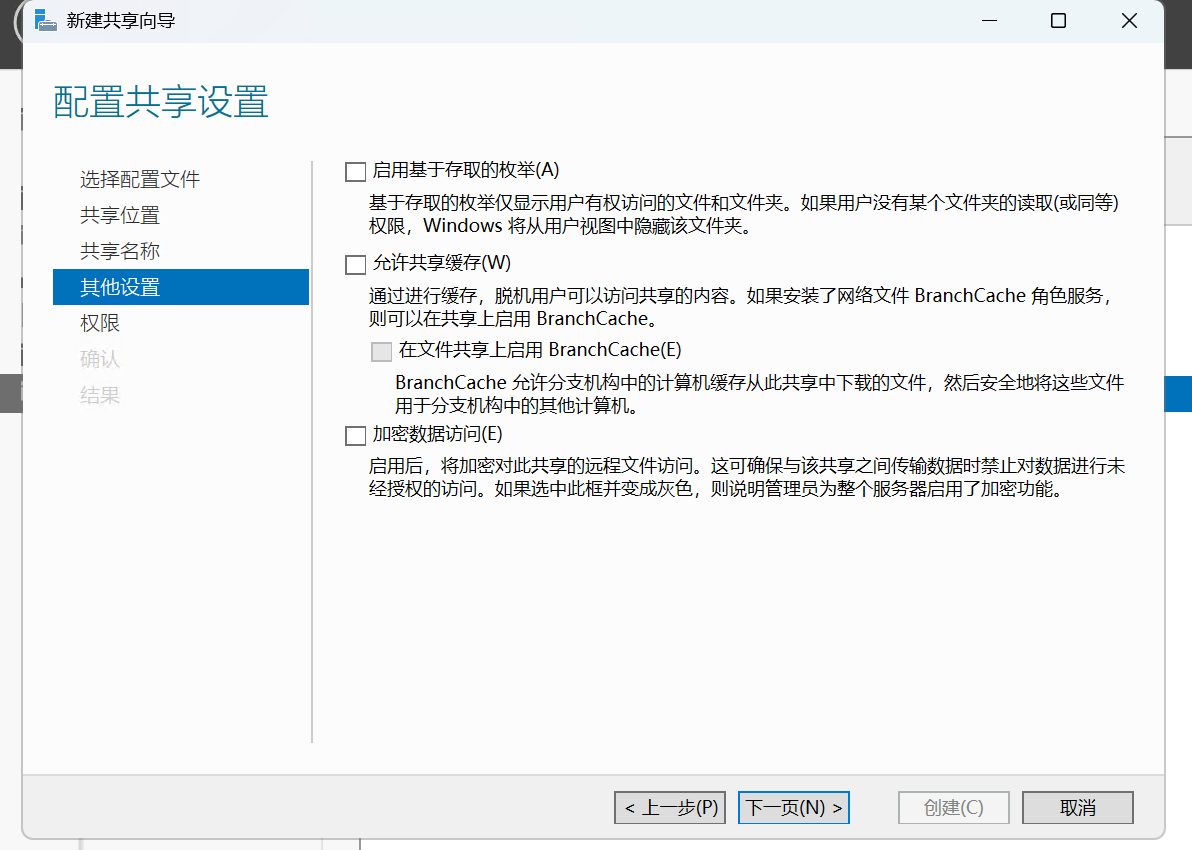
其他设置里取消 允许共享缓存:
为权限添加必要的用户:
- 如果是使用了
gMSA,添加hong\gmsa-sql-ag1$ - 如果使用了专用域账户,添加
hong\svc-sql-enginee和hong\svc-sql-agent - 添加当前的
Domain Admin
记录下网络路径,当前是在域控hongad上创建的共享文件夹witness。
可以使用上述的步骤创建另外一个共享文件夹dbback, 网络路径:\\hongad\dbback, 后期可以用于设置SQL