SQL Server Always On AG(WSFC)配置指南(11) - Azure上配置AG和本地有什么不同
分类: SQL Server ◆ 标签: #SQL Server #SQL Server Always on AG ◆ 发布于: 2026-03-16 19:05:50

我们之前的一系列文章完整的学习了配置SQL Server Always on AG核心要点,继续学习如何在SQL Server on Azure VM配置。
SQL Server Always On AG的核心机制在 Azure 和本地是一样的(都依赖 WSFC),但 Azure 的网络、IP、故障转移、仲裁(Quorum)、存储和运维边界都不同, 这就导致了在Azure上配置和本地主要区别在于:
- 仲裁见证配置上不一样,本地我们使用共享文件
witness, 但在Azure上我们要使用cloud Witness, 例如Azure Storage。 Listener配置上不一样,Azure有两种常用种方式:- 所有的
SQL节点都配置在同一个VNET下的子网里,需要新建一个内部的Load balancer来和Listener`配合。 - 使用故障转移集群的
DNN (Distributed Network Name)配合DNS, 客户端加参数:MultiSubnetFailover=True
- 所有的
其他的部分都是一致的。
核心要点:AG并不是Azure的能力,它是SQL Server + Windows Server Failover Cluster的能力。
在Azure上配置cloud witness
在Azure上使用Azure Storage Blob来配置cloud witness。
创建好Azure Storage之后,在Azure Portal上找到这个资源,从左侧的菜单里选择"Security + Networking" -> "Access Key", 如下图:
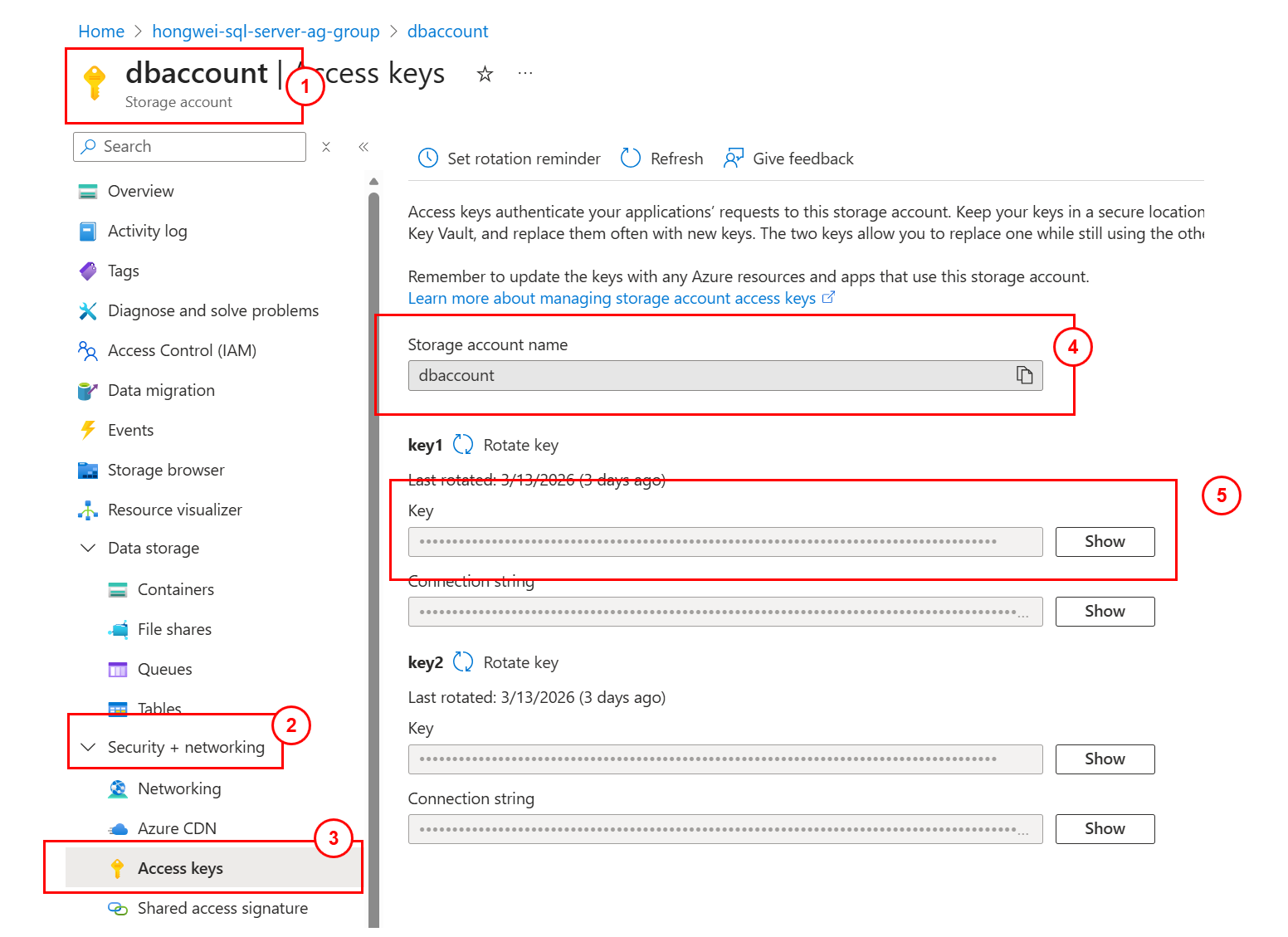
拷贝Key1。
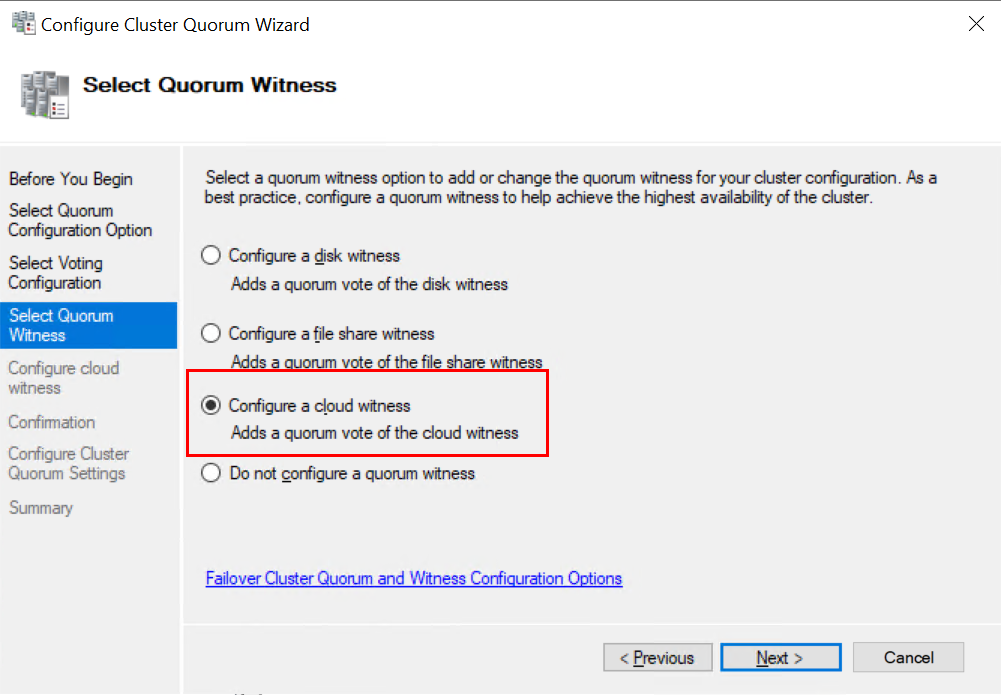
在配置故障转移集群仲裁见证时选择"Configure a cloud witness`:
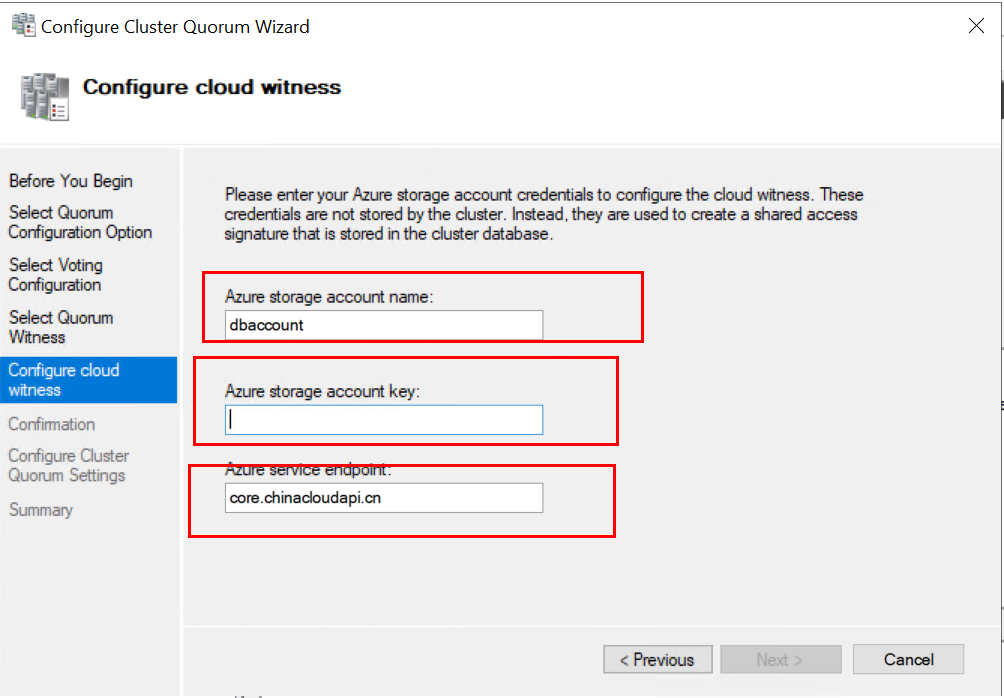
输入您的Azure Storage account名字,key 以及endpoint后缀就可以配置成功了。
在Azure上配置AG Listener
在Azure上采用单子网 + Virtual network name + LB的方式配置的时候,除了witness 之外,正常创建完Listener 之后,还需要:
- 创建一个内部的
LB, 并设置LB的frontend ip和AG Listener的IP一致,并且一定是要静态的ip。 - 配置该
LB的后端池要将所有的SQL节点的网卡加入到后端池,配置类型也是必须选择NIC。 - 配置的探测端口是任何没有被使用的端口,例如文档中提到的
59999 - 创建
LB的规则时,一定要选择:浮动 IP(Enable Floating IP) - 配置好
LB之后,还需要在SQL节点上同时配置影响LB的探测端口。
详细的步骤如下:
- 我们已经按照之前文章创建了所有的一切,也已经创建了名称为
testdb, 静态ip地址为192.168.1.25的AG Listener - 在
Azure Portal创建Stand的Azure Load balancer: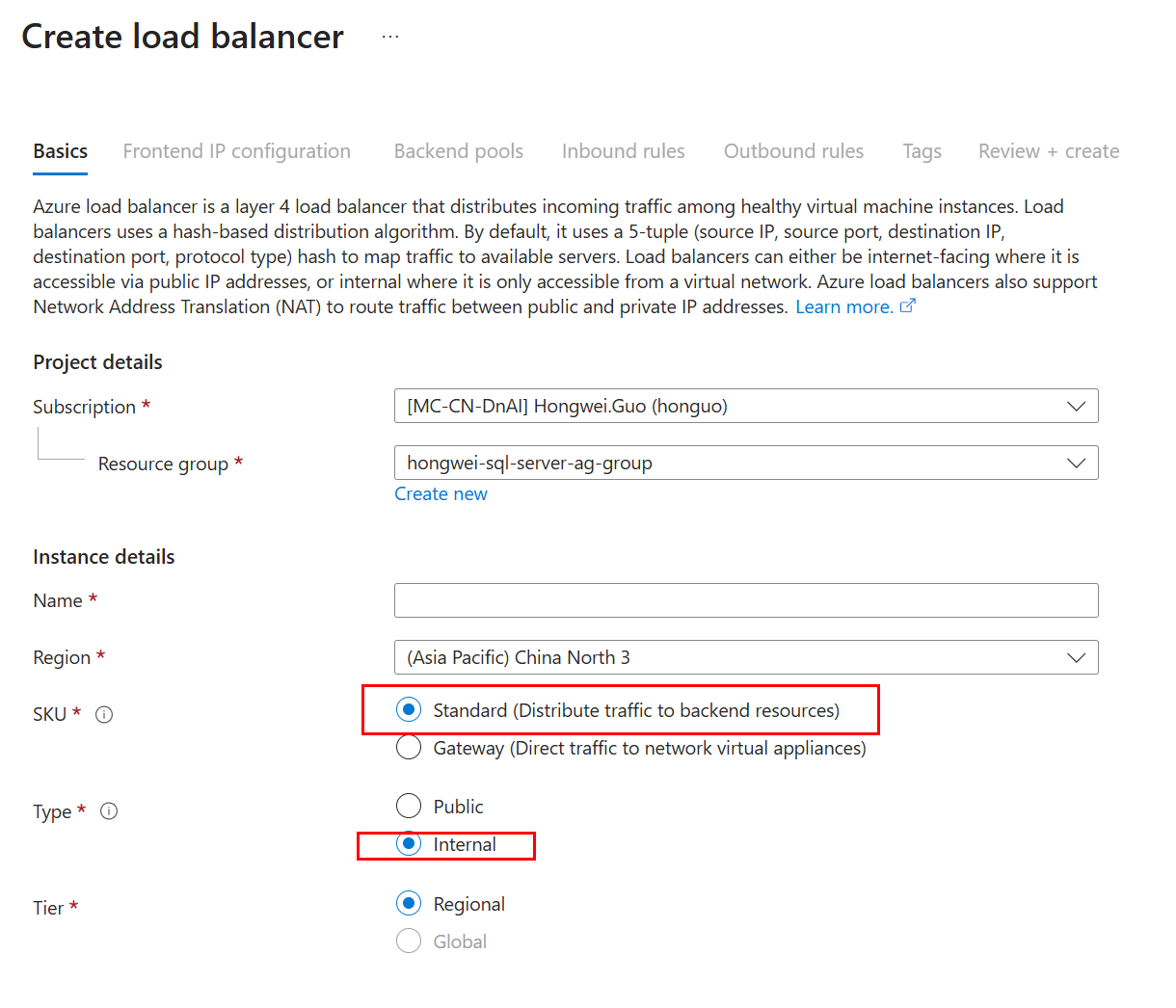
类型和
SKU按图片选择。 Frontend IP Configuration: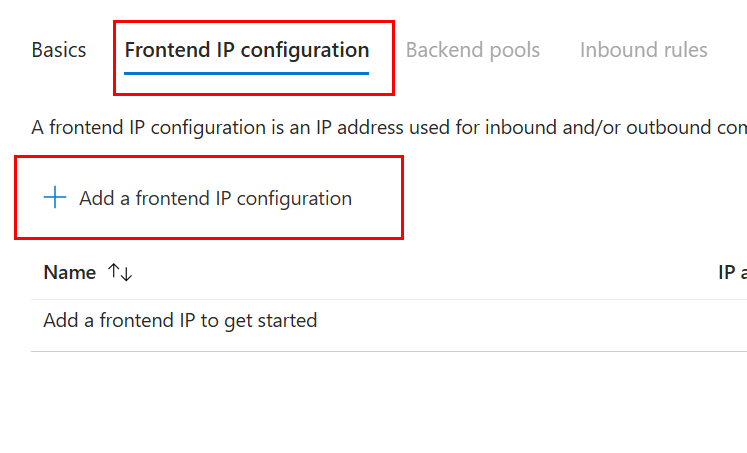
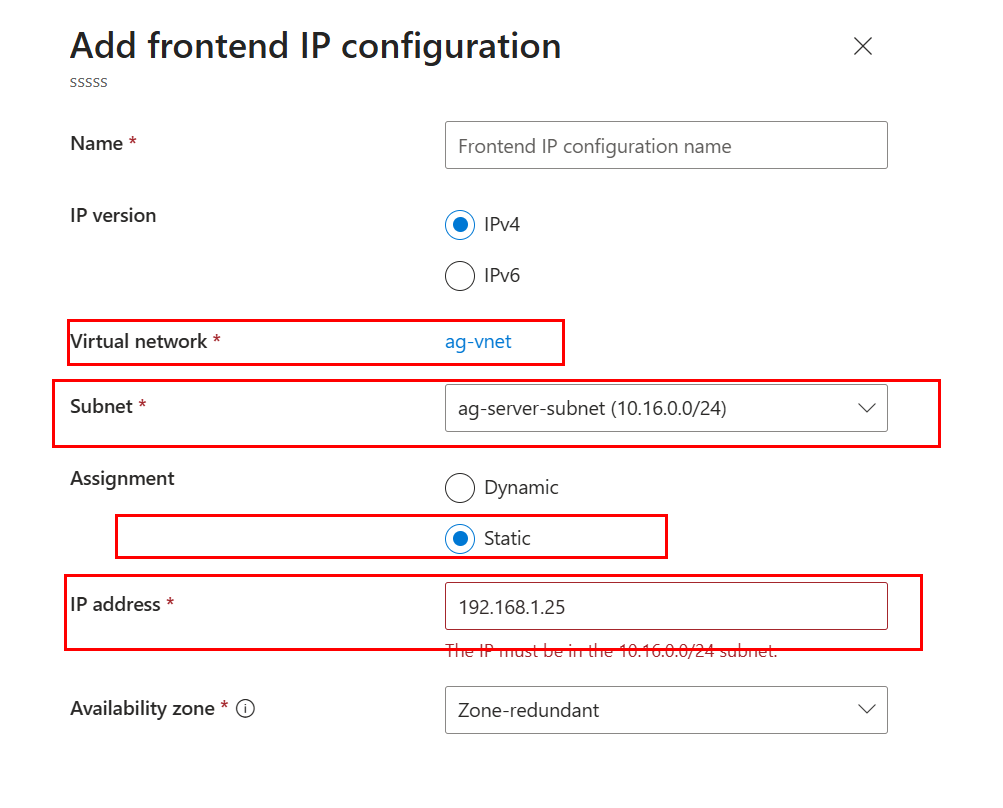
注意这里:
- 网络必须是同一个,同一个子网
- 类型必须是选择静态的
ip地址必须是和之前创建的AG Listner一致 (注意:这里只是为了演示,实际情况根据您自己的来配置)Backend Pool必须选择类型NIC, 然后加入你所创建的SQL节点的NIC: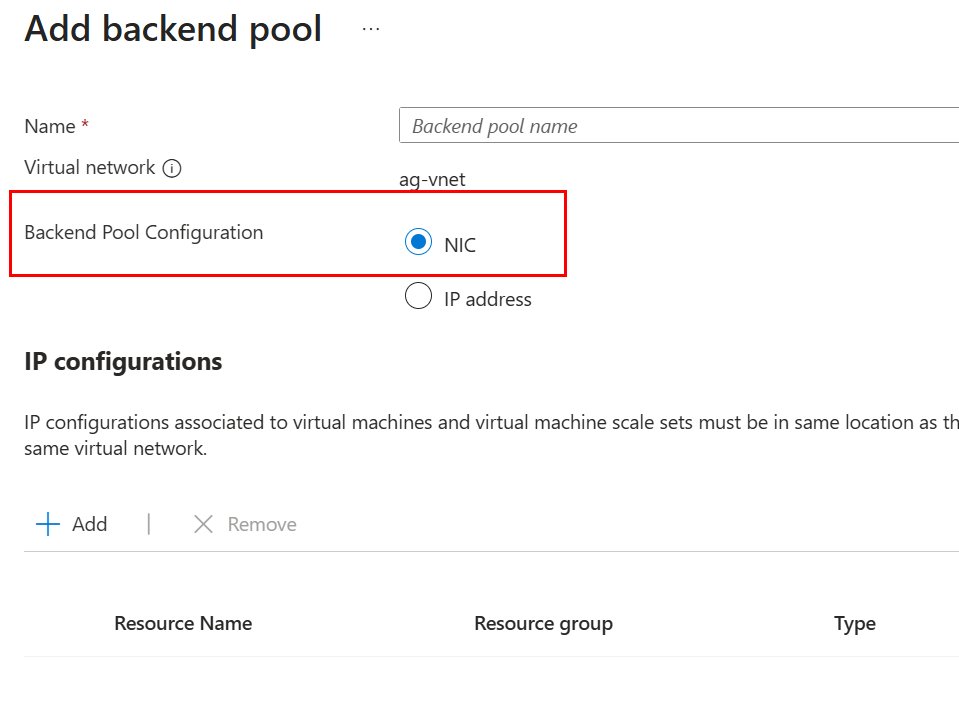
注意,只选择SQL节点的(故障转移结群节点的), 如下图:dbad是我的域控,因此不能选入后端池: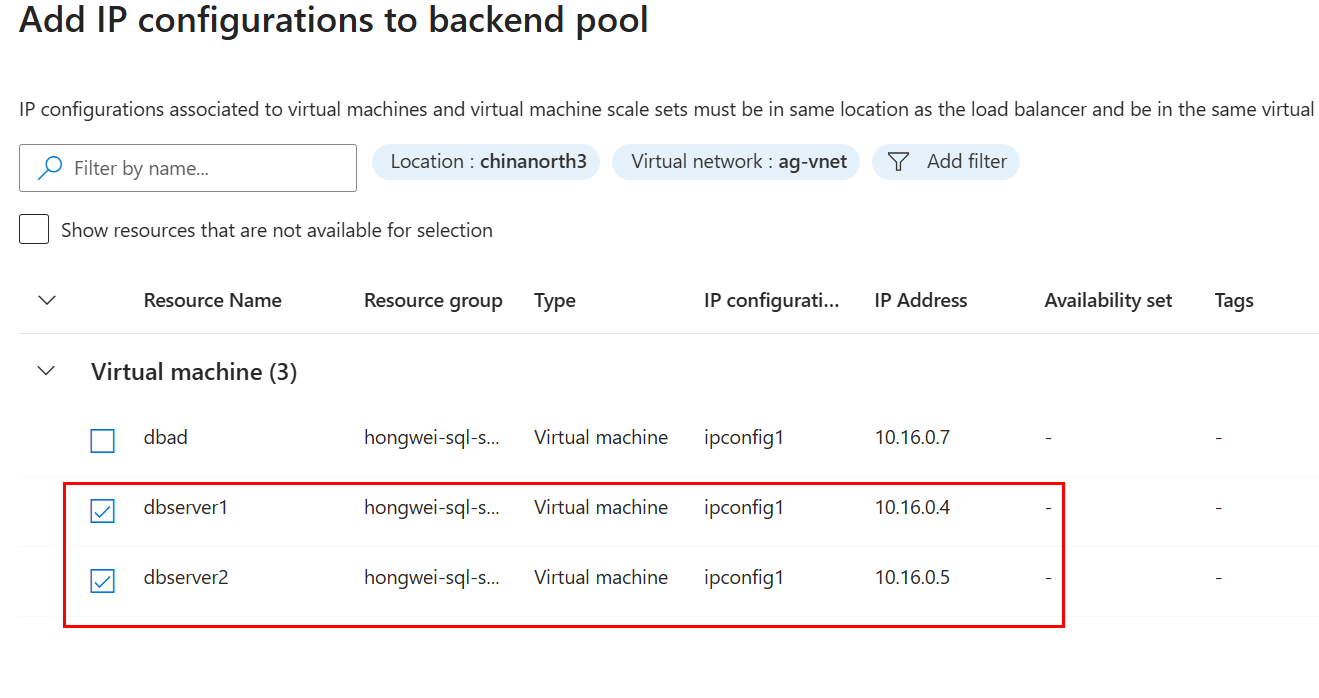
其他的配置在创建完成了之后再配置,因此这里直接创建结束。
创建完成之后,找到该资源,从
Azure Portal左侧的菜单里,选择"Health Probes", 选择ADD添加新的探测: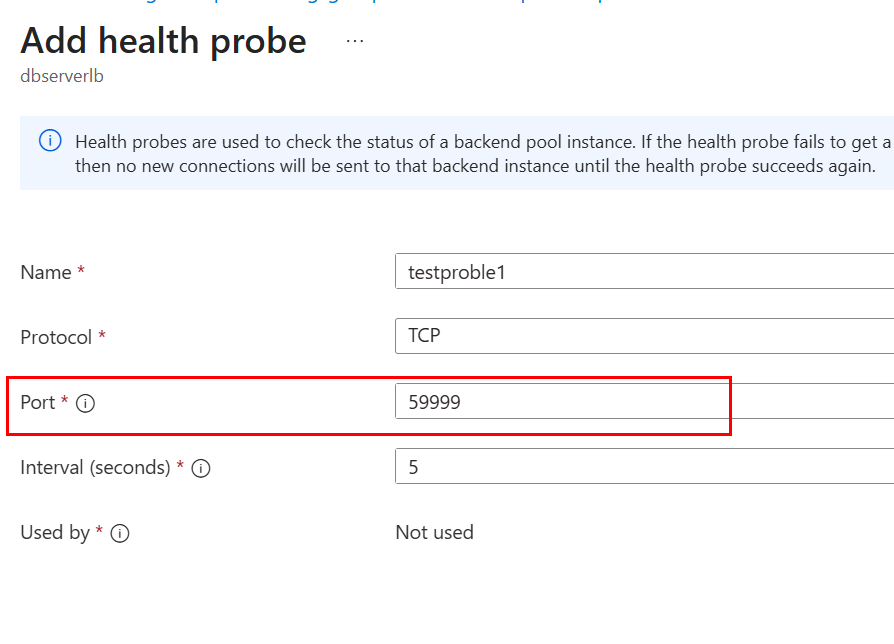
注意这里的端口是要在故障转移集群上没有被使用过的端口。- 继续在
Azure Portal上创建Load Balancer Rules, 在Azure Portal上找到资源,左侧菜单Settings->Load Balancer Rules->Add: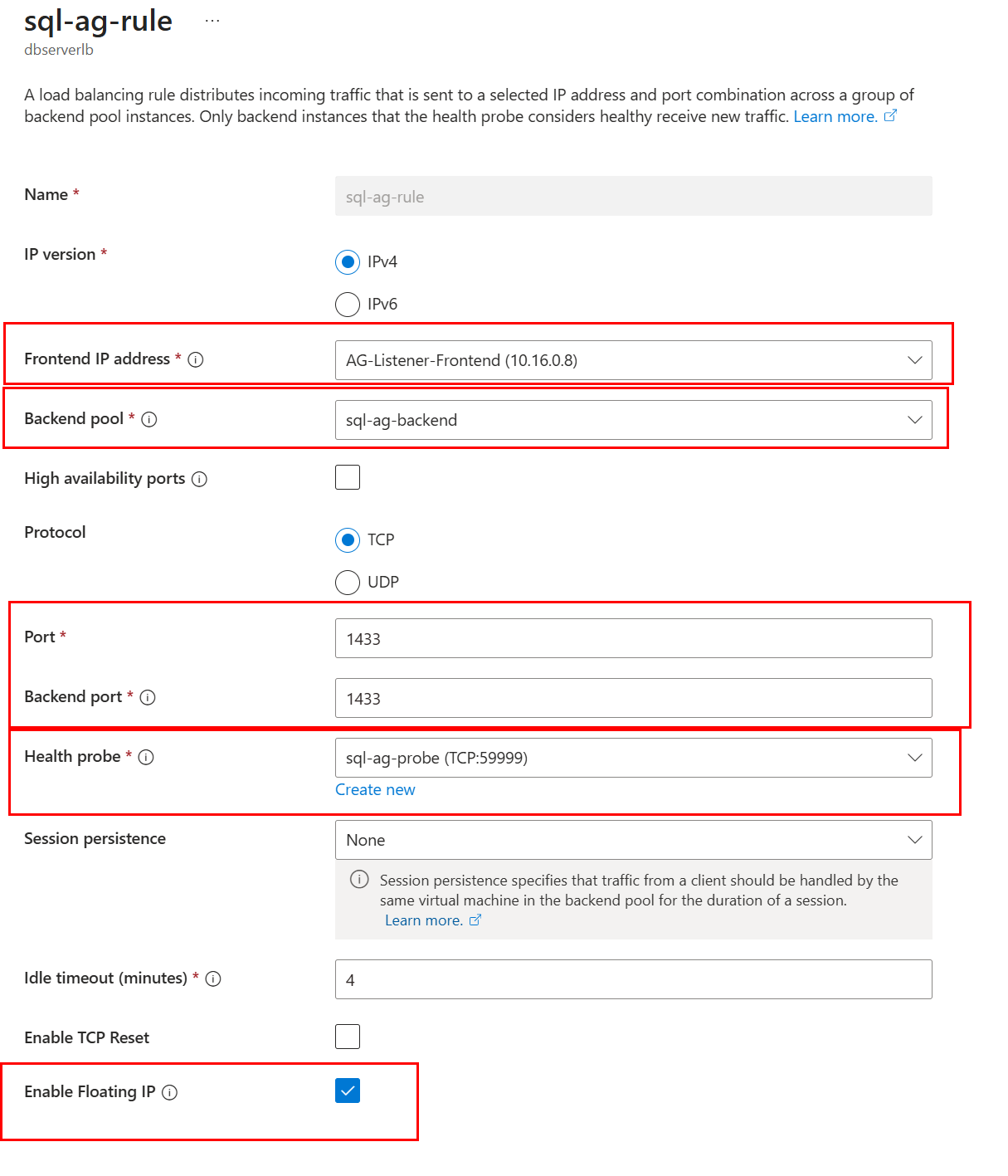
详细的说明文档可以查看微软的官方文档。
创建好LB之后,还需要回到故障转移集群上配置探测端口
登录到故障转移集群的Primary节点上,注意一定是要主节点, 运行如下命令:
Import-Module FailoverClusters
Get-ClusterResource | Where-Object {$_.ResourceType -eq "IP Address"}  //确认当前的listener
注意第二行的返回可能是如下的结果:
PS C:\Users\ghw.HONG> Get-ClusterResource | Where-Object {$_.ResourceType -eq "IP Address"}

Name                 State  OwnerGroup    ResourceType
----                 -----  ----------    ------------
Cluster IP Address   Online Cluster Group IP Address
testdb4-ag_10.16.0.8 Online testdb4-ag    IP Address
注意观察,这里的testdb4-ag_10.16.0.8 就是我们的AG Listner IP的名字
接下来:
Import-Module FailoverClusters

$ProbePort = 59999
$ListenerIP = "testdb4-ag_10.16.0.8"

Get-ClusterResource $ListenerIP | Set-ClusterParameter -Multiple @{
    "ProbePort" = $ProbePort
}
这样就在AG Listener的ip地址上配置了和LB的探测端口,并响应它,WSFC只会在主节点上响应这个探测。
最后一步:
确认在所有的SQL节点上都放通了59999的端口,我这里在创建LB的时候选择了探测59999的端口,如果你使用了其他端口就填你自己的。
注意
探测端口和SQL Server服务的监听端口没有任何关系,这里主要是给给故障转移集群使用的。因此一定不是1433, 千万注意这一点。
如果选择Azure 单子网 + VNN + AG Listener 这个方案的话,配置到这里结束了。